
| Podesavanje pomocu okvira za dijalog Brightness/Contrast |
|
Ako samo treba da podesite tonski opseg slike koja je skeniranjem postala suvise tamna, okvir za dijalog Brightness/Contrast (Image > Adjustments > Brightness/Contrast) nudi lahak nacin da podesite sve odjednom. Umjesto da posebno podesava svijetle, srednje i tamne tonove opcija Brightness/Contrast primjenjuje istu korekciju na cijelu sliku.
Mada okvir za dijalog Brightness/Contrast ne sadrzi sve funkcije koje nude komande Levels i Curves, pa cak i Variations, prednost mu je sto se koristi brzo i lahko. Ponekad vam samo to i treba. Mnoge slike cete poboljsati ako im samo neznatno povecate svjetlocu i kontrast.Kao i obicno, obavezno potvrdite opciju Preview da biste vidjeli kako promjene koje obavljate uticu na sliku. 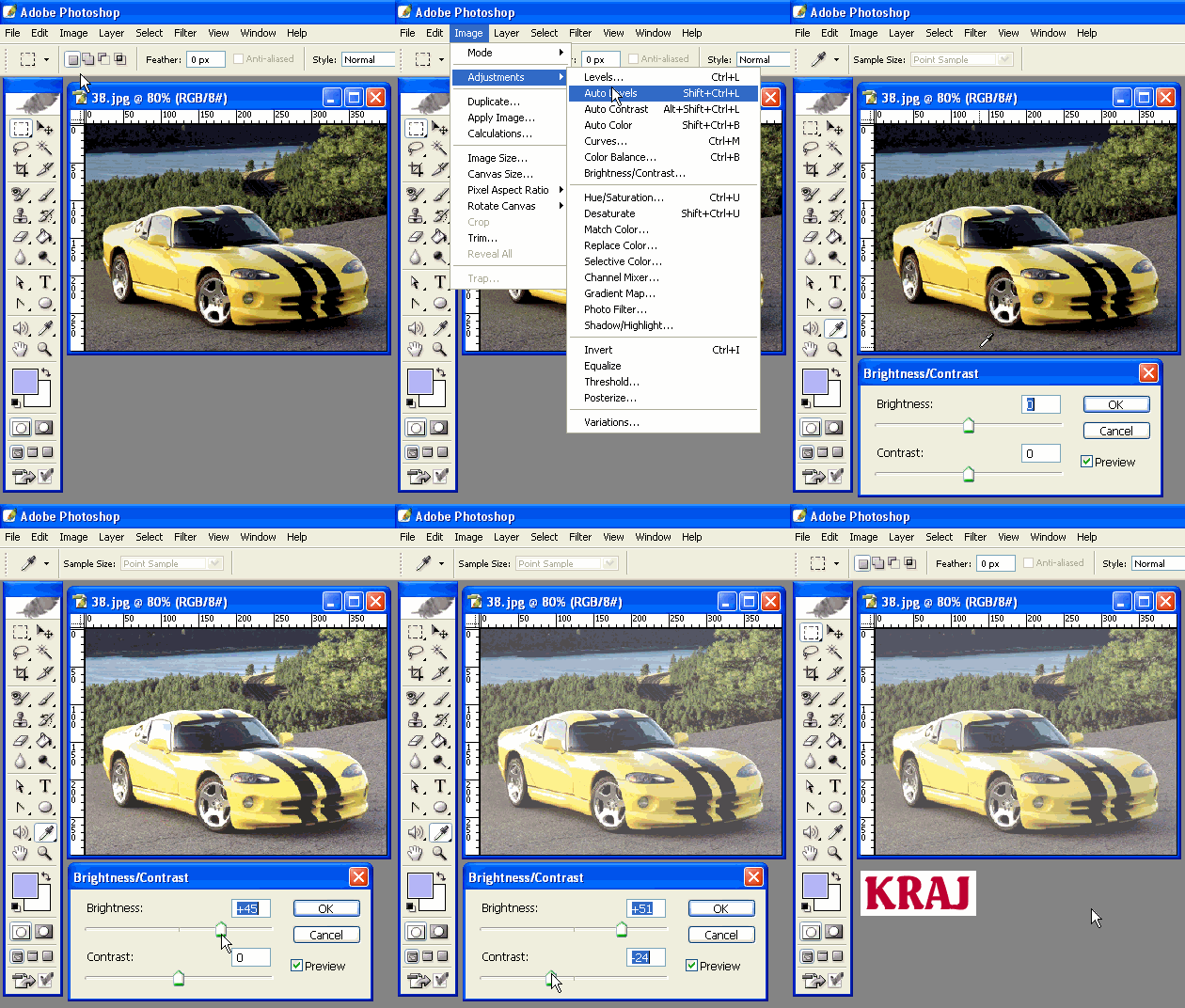
Povlacenje klizaca udesno od sredisnje tacke povecava svjetlocu, odnosno kontrast slike, dok ih povlacenje ulijevo smanjuje. Ako niste zadovoljni rezultatima koje dobijate pomocu ove alatke, ponistite izmjene, i za podesavamje svjetloce i kontrasta upotrijebite okvire za dijalog Curves, Levels ili Variations.
Ponekad je pogodna opcija Auto Contrast. Ona automatski prevodi najtamnije piksele na slici u crne, a najsvijetlije u bijele, tako da svjetliji dijelovi izgledaju jos svjetliji a sijenke jos tamnije. To mozda nije najbolji nacin za podesavanje boja, ali - ako zurite - ustedit ce vam vrijeme.
Postoji jos jedna automatska alatka - Auto Color. Auto Color analizira boje na slici i procjenjujekako one trebaju da izgledaju. Ako ne zahtijevate previse, mozda vam za korekciju boja nece ni trebati nista drugo.
Komanda Desaturate uklanja sve boje sa slike, ne mijenjajuci pri tome model boja. Upotrijebite ovu komandu ako hocete da na brzinu pogledate kako ce izgledati crno - bijela verzija slike. Zatim zadajte komandu Undo da biste se vratili na verziju u boji.